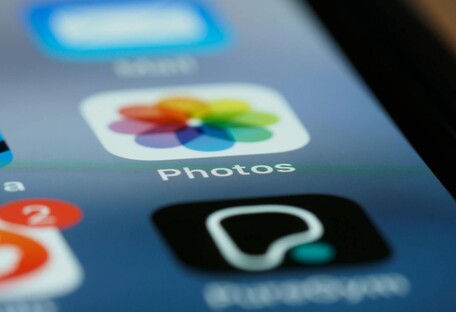
З виходом iOS 17 компанія Apple зробила налаштування конфіденційності ще точнішими. Тепер користувачі iPhone можуть самостійно обирати, які саме застосунки бачитимуть фото і навіть які саме знімки буде видно. Це важливий крок до збереження особистої інформації та контролю над своїми даними.
Як налаштувати доступ додатків до фото на iPhone - розповідаємо у матеріалі Realist.
Чому варто обмежити доступ до фотографій на iPhone
Не всі користувачі знають, що додатки, які мають повний доступ до фотогалереї, можуть зчитувати метадані фото. Це:
- геолокація знімка;
- дата і час;
- глибина кадру;
- аудіо чи підпис до фото.
Якщо такий доступ мають сторонні застосунки, вони потенційно можуть дізнатися, де ви були, коли саме робили фото і навіть скласти уявлення про місця вашого проживання або роботи.
Як перевірити й змінити доступ додатків до фото на iPhone
Крок 1: Відкрийте налаштування
- Перейдіть у "Налаштування" → "Конфіденційність і безпека" → "Фото"
- Тут буде список усіх застосунків, які раніше запитували доступ до фото
- iOS одразу показує, які додатки мають повний, обмежений або нульовий доступ.
Крок 2: Оберіть рівень доступу
Для кожного додатку можна встановити один із варіантів:
- Немає доступу - програма не бачитиме фото взагалі.
- Лише додавання фото - дозволяє лише додавати нові знімки, але не переглядати вже збережені.
- Обмежений доступ - ви самостійно обираєте конкретні фото або альбоми, які будуть доступні.
- Повний доступ - застосунок бачить всю фототеку. iPhone покаже, скільки фото та відео він зможе переглядати.
Крок 3: Налаштування через сам застосунок
Є й інший спосіб — напряму через налаштування конкретної програми:
- Відкрийте "Налаштування" → [Назва застосунку] → "Фото"
- Оберіть бажаний рівень доступу
Це зручно, коли ви хочете залишити повний доступ лише перевіреним сервісам, наприклад месенджерам чи редакторам фото, а всім іншим — заборонити або обмежити перегляд.
Декілька порад для безпеки фото на iPhone
- Давайте повний доступ лише тим застосункам, яким повністю довіряєте
- Для незнайомих додатків краще обрати обмежений доступ або "немає доступу"
- Перевіряйте список додатків раз на кілька місяців
- Після видалення додатка доступ до фото автоматично вимикається
Раніше Realist повідомляв, топ-5 прихованих функцій Android, які спростять ваше життя.